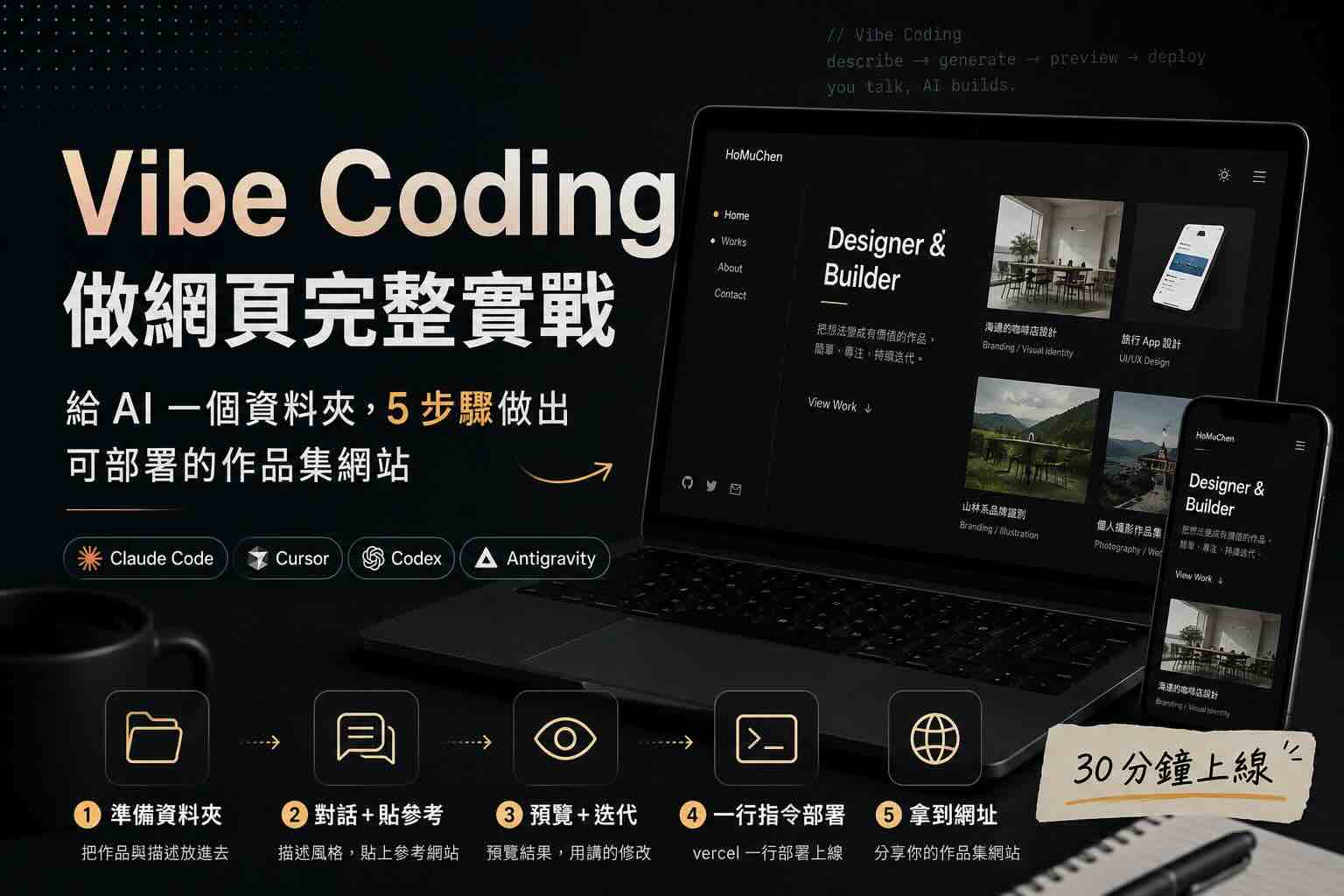
Vibe Coding 做網頁完整實戰:給 AI 一個資料夾,5 步驟做出可部署的作品集網站
最近朋友跟我說他想做一個個人作品集網站,但「光是學 HTML/CSS 加上 React 就學了三個月,還是沒做出來」😂。我聽完覺得很可惜——他作品其實做得很好,是被「網站怎麼蓋」這件事卡住了。
我跟他說:「你不用學那麼多,現在用 Vibe Coding 30 分鐘就做得出來。」他半信半疑,我們當天晚上就一起做完了。
這篇文章就把那天的工作流寫下來。重點是這個方法不限工具——Claude Code、Cursor、Antigravity、Codex 都可以,重點在於「怎麼跟 AI 對話」這件事。
這篇會討論:
- Vibe Coding 是什麼?跟以前用 AI 寫 code 有什麼不同?
- 這方法適合誰?不適合誰?
- 5 步驟工作流:從資料夾到上線
- 7 個可以直接複製的 prompt
- AI 寫出來的常見踩雷與修法
- 進階:自訂網域、加 analytics
- 常見問題 FAQ
💡 揭露:這篇提到的工具(Claude Code、Cursor、Vercel、Plausible 等)都不是聯盟連結,沒有任何抽成。純分享。
Vibe Coding 是什麼?跟以前用 AI 寫 code 有什麼不同?
Vibe Coding 這個詞是 OpenAI 共同創辦人 Andrej Karpathy 在 2025 年 2 月提出的,他形容這種寫法:「你完全投入這個 vibe,擁抱指數性,甚至忘記 code 是存在的」。
簡單講,跟以前用 AI 寫 code 最大的差別是:
| 維度 | 以前用 AI(2024) | Vibe Coding(2026) |
|---|---|---|
| 你做什麼 | 寫 prompt → 複製 code → 自己組 → debug | 講話 → 看結果 → 講話 → 看結果 |
| 需要會程式嗎 | 需要(要看得懂 AI 寫的東西) | 不需要 |
| AI 的身份 | 助理(給你建議) | Agent(直接動手) |
| 反覆改 | 你開 IDE 自己改 | 跟 AI 講「這邊改一下」 |
| 跑起來 | 你自己 setup | AI 開 server 給你看 |
我之前寫過Vibe Coding 怎麼擺脫 AI 味,做出高質感網站裡面有更完整介紹。一句話總結:
你用講的描述要做什麼、AI 寫 code、你預覽、有問題再用講的修,反覆迭代直到滿意。
不寫一行 HTML/CSS/JS 也可以做出能跑的網站。你的工作從「寫」變成「描述」。
這方法適合誰?不適合誰?
| ✅ 適合 | ❌ 不適合 |
|---|---|
| 有作品但卡在「網站怎麼蓋」 | 想學前端基本功的學生 |
| 設計師、攝影師、寫作者、研究者 | 要做大型 SaaS / 多人系統 |
| 想 30 分鐘上線一個 demo | 高度客製化的互動效果(像 awwwards 等級) |
| 學前端但不想被語法卡住 | 公司商業網站(要交給工程師) |
| 想試「用講的」做東西的人 | 預算為零、不想付任何工具費的 |
Vibe Coding 這個詞常被理解成「給不會 code 的人用的方式」,但我作為工程師反而用得更頻繁——個人網站、demo prototype、自動化腳本、內部小工具,過去兩年大大小小累積做了 30+ 個,公開分享過的有 Shopify 整合工具、FinMind 股票追蹤、對話式記帳。會寫 code 不代表凡事都該手刻——該交給 AI 的交出去,自己專心想架構跟產品就好。
工作流總覽
整個流程就 5 步:
- 準備資料夾 — 把你想放上網站的東西丟進去(照片、描述)
- 選工具 — Claude Code / Cursor / Codex / Antigravity 任選
- 對話 + 貼參考 — 描述你想要的風格,貼幾張參考網站給 AI 看
- 預覽 + 迭代 — 看生成結果、用講的修改
vercel一行部署 — 上線、拿到網址
整個下來最快 30 分鐘,慢一點也不會超過 2 小時。重點是沒有任何一步需要你手寫 code。
Step 1:把資料夾準備好
這是整個流程裡最重要的一步——你給 AI 什麼,AI 就用什麼做。
推薦的資料夾結構
my-portfolio/
├── works/
│   ├── project-1/
│   │   ├── cover.jpg
│   │   ├── detail-1.jpg
│   │   ├── detail-2.jpg
│   │   └── description.md
│   ├── project-2/
│   │   ├── cover.jpg
│   │   └── description.md
│   └── project-3/
│       ├── cover.jpg
│       └── description.md
├── about.md          # 自我介紹
├── avatar.jpg        # 大頭照
└── contact.md        # 聯絡方式
description.md 裡面就用純文字寫:作品名稱、年份、用什麼做的、想說的話。例如:
# 海邊的咖啡店設計

Year: 2024
Tools: Figma, Midjourney
Description: 為一間花蓮的小咖啡店做的品牌識別與菜單設計。
業主希望保留「海風」感但又不要太老氣,做了三輪提案才定稿。
不用糾結格式——AI 看得懂。你的工作就是把「能塞的素材」全部塞進去就好。
我自己的小撇步
- 每個作品至少 1 張封面圖 — 沒有圖 AI 會自動跳過或者隨便產一個 placeholder
- 檔名用英文 / 數字 — 中文檔名有時 AI 處理會出錯
- 描述用 Markdown 格式 — AI 解析得比較好,未來也能直接搬到別的地方用
Step 2:選工具(任意一個都行)
主流選擇(CLI / IDE 派)
| 工具 | 適合場景 | 收費 |
|---|---|---|
| Claude Code | 終端機友好、agent 模式最強 | 訂閱 Claude $20+/月,或 API |
| Cursor | 有 IDE 介面、適合視覺型使用者 | $20/月 |
| Codex | OpenAI 的 CLI、跟 ChatGPT 帳號連動 | 訂閱 ChatGPT |
| Antigravity | Google 的 IDE,2026 還在 beta 階段 | 免費 beta |
純瀏覽器派(不用裝任何東西)
| 工具 | 適合場景 | 收費 |
|---|---|---|
| Bolt.new | 直接在瀏覽器對話做網頁,做完直接 deploy | 有免費額度 |
| v0.dev | Vercel 出的,做 React component / 網頁很順 | 有免費額度 |
| Lovable | 偏設計感,做出來的網站比較有 taste | 有免費額度 |
我自己用 Claude Code(這個 blog 也是這樣寫的),但這篇講的工作流跟工具無關,重點都在「對話的方式」。
如果完全沒裝過任何 CLI 工具想最快開始,從 Bolt.new 或 v0 開始最快——但這兩個的限制是:你的資料夾要先上傳到瀏覽器。如果作品集照片很多,反而 Claude Code / Cursor 直接讀本地資料夾比較方便。
延伸閱讀:Claude Cowork:把 AI 從聊天變成幫你做事。
Step 3:對話 + 貼參考
這是 Vibe Coding 最有趣的一步。你不用懂 HTML/CSS,你只要會描述「你想要的感覺」。
Prompt #1:開場 — 告訴 AI 你要做什麼
你看一下我這個資料夾的結構(cd 到資料夾後)。

我想要做一個個人作品集網站,把 works/ 底下的每個作品都展示出來。
about.md 是我自我介紹、avatar.jpg 是我大頭照、contact.md 是聯絡方式。

請先讀完所有資料,然後跟我確認你看到了哪些作品,
最後再給我一個建議的網站結構。不要直接開始寫 code。
重點是「不要直接寫 code」這句。AI 預設會直接動手,但這樣你就失去了討論的機會。先讓 AI 讀完、跟你 align,再開始寫——這也是擺脫 AI 味的核心。
Prompt #2:描述風格
這時候 AI 會問你「想要什麼風格」,把參考拿出來:
風格參考:

- https://brittanychiang.com — 我喜歡這種暗色 + 一頁式 + sticky sidebar
- https://rauno.me — 字體跟極簡感參考這個
- 不要用 framework(沒有 React / Vue),純 HTML + CSS + 一點 JS 就好
- 配色:黑底 + 米白文字 + 一個亮色(你決定)
- 字體:等寬字 + sans-serif

技術要求:

- 響應式,手機要好看
- 圖片要 lazy load
- SEO meta tag 要完整
訣竅:給 AI 看真實網站連結比文字描述強 10 倍。如果方便也可以截圖貼給 AI,AI 會分析配色、字體、layout,自己抓出設計語言。
Prompt #3:放手讓他寫
OK,照剛剛確認過的結構跟風格,請開始做。
做完後跑一個 local server 讓我預覽。
這時候 AI 會:
- 讀
works/*/description.md自動填入內容 - 把
works/*/cover.jpg自動接到<img>tag - 寫好
index.html、style.css、script.js - 跑
python -m http.server或npx serve開 preview
通常第一版要 3–10 分鐘,看你作品數量多少。
Step 4:預覽 + 對話迭代
預覽打開的瞬間——99% 的機率你會皺眉頭😂。第一版一定有 AI 味:配色像 Bootstrap default、字體預設無印良品感、間距都太大或太小。(如果一開始就很讚,那恭喜你~)
但這就是 Vibe Coding 的精髓——你不用回去改 code,你用講的就好。
Prompt #4:修風格
看了一下要修:

1. 整個太亮了,背景改 #0a0a0a
2. 標題字太大、body 太小,整體縮小 15%
3. 作品縮圖之間的間距太擠,加大 50%
4. hover 在作品上要有放大 + 陰影效果
5. sidebar 的 nav link 顏色太淡,加深一點
具體 + 量化的描述比「我覺得不對」有用 100 倍。如果你不知道怎麼描述,就截圖標出來——AI 看得懂。
Prompt #5:細節打磨
- about 區塊加一個「Currently 正在做什麼」的小區
- 每個作品點進去要有 lightbox 預覽(不要跳新頁)
- footer 加上社群連結(GitHub、Twitter、Email)
- favicon 用 avatar.jpg 自動產一個
Prompt #6:擺脫 AI 味(重要!)
這是 9 成人忽略的步驟。AI 第一版幾乎一定會有:
- 對齊太完美(看起來像模板)
- 配色太「協調」(沒有個人 taste)
- 文案太正向陽光(像產品官網)
這個版本太「AI 樣板感」了,調整一下:

- 標題不要對齊置中,改靠左
- 用一個微微 off-grid 的元素(例如 hero 標題往左偏 -3px)
- 文案改成口語、第一人稱,不要用「打造」「呈現」「致力於」這種詞
- 加一個小巧思(例如 cursor 跟蹤、滾動視差等)
擺脫 AI 味是讓網站有個性的關鍵。我之前寫過一整篇 Vibe Coding 怎麼擺脫 AI 味,做出高質感網站,可以搭配看。
Step 5:vercel 一行部署
當網站長得你滿意後,部署超簡單:
第一次部署
# 裝 Vercel CLI(一次就好)
npm i -g vercel

# 在 portfolio 資料夾裡
vercel
跟著問題回答(基本上都按 Enter):
- Set up and deploy? → y
- Which scope? → 你的帳號
- Link to existing project? → n
- Project name? → 你想要的網址
- In which directory is your code? → ./
跑完會給你一個 xxx.vercel.app 的網址,就上線了。
之後每次更新
vercel --prod
整個工作流結束。從打開資料夾到網站上線,最快 30 分鐘可以做完。
Vercel 之外的免費替代方案
如果你不想用 Vercel,下面這些都跑得起來純 HTML:
| 服務 | 適合場景 | 部署方式 |
|---|---|---|
| GitHub Pages | 已經在用 GitHub | push 到 gh-pages branch |
| Cloudflare Pages | 流量大、想要 CDN 快 | 連 GitHub repo 自動部署 |
| Netlify | 跟 Vercel 體驗最像 | drag-and-drop 或連 GitHub |
跟 AI 講「幫我用 Cloudflare Pages 部署」,他會自動幫你切換流程。
7 個可直接複製的 Prompt 速查表
| 階段 | Prompt 重點 |
|---|---|
| 1. 開場 | 先讀完資料夾,跟我確認你看到什麼,不要直接寫 code |
| 2. 描述風格 | 風格參考:[網址1][網址2],配色 X、字體 Y、技術 Z |
| 3. 開始寫 | 照剛剛確認的去做,做完跑 local server 我預覽 |
| 4. 修風格 | 具體列點:1. 太暗 → #xxx 2. 字太大 → 縮 15% |
| 5. 細節 | 加 lightbox、加 social links、加 favicon |
| 6. 擺脫 AI 味 | 太樣板感了,加 off-grid 元素、文案口語化 |
| 7. 部署 | 幫我用 Vercel 部署,先 vercel CLI 再 vercel --prod |
常見踩雷
雷 1:圖片路徑出錯
AI 有時會用絕對路徑(/Users/...),結果線上版本看不到圖。
修法:
所有圖片改用相對路徑(works/project-1/cover.jpg),不要用絕對路徑。
雷 2:響應式做了但破版
AI 會自動加 media query,但通常會抓錯斷點。
修法:
手機(< 768px)下:

- sidebar 收起來變成漢堡選單
- 作品縮圖改 1 column
- 字體縮小 10%
雷 3:SEO meta 忘記寫
第一版 AI 經常漏 <meta> tag,導致分享到 LINE / FB 沒有預覽圖。
修法:
補完整 meta tags:title、description、og:image、og:title、og:description、twitter:card
og:image 用 avatar.jpg
雷 4:作品描述被 AI 改寫
AI 有時會「擅自精簡」你的描述。
修法:
作品描述請完整保留 description.md 的原文,不要改寫、不要精簡。
進階:自訂網域 + Analytics
自訂網域(5 分鐘搞定)
- 在 Vercel dashboard 的 Project → Settings → Domains 加你的網域
- Vercel 會給你一組 DNS 記錄
- 到你買網域的地方(Namecheap / Gandi / GoDaddy)設 DNS
- 等 5–30 分鐘 DNS 生效
跟 AI 講:
我要把網站綁到 myname.com,幫我列出 Vercel 跟我的 DNS provider 各要設什麼。
Analytics(看誰來看你的網站)
幫我加 Plausible Analytics(不要用 Google Analytics,太重)。
我的 domain 是 myname.com。
或免費版本:
加 Vercel 內建的 Web Analytics(免費版,每月 2,500 events 額度)
常見問題 FAQ
Q1:Vibe Coding 做網頁需要會程式嗎?
不需要。 你只要會描述「想要什麼樣子」就好。AI 會處理 HTML / CSS / JS、跑 server、修 bug。但會看一點 code 會比較快——比如知道圖片路徑錯了、知道 hover effect 是 CSS 在做。完全不會也行,多花一點對話迭代而已。
Q2:用 Vibe Coding 做的網站質感會不會很差?
第一版一定會有 AI 味,這是事實。但這是「預設」不是「天花板」。透過具體描述風格、貼參考網站、用「擺脫 AI 味」的 prompt 改造,做出來的東西可以跟手刻網站 90% 接近。重點是你願意迭代多少次。
Q3:Claude Code、Cursor、Codex 哪個最適合做網頁?
做作品集這種小網站,4 個都能用。 我自己用 Claude Code 因為它是 terminal-first,agent 模式可以放手讓他做完。如果你習慣 IDE 介面用 Cursor 比較舒服。Codex 適合本來就用 ChatGPT 的人。重點不是工具,是對話的方式。
Q4:30 分鐘是真的還是行銷話術?
「資料夾準備好」的前提下,30 分鐘是合理的。 我朋友那次扣掉準備素材的時間是 28 分鐘上線。但如果你還要邊整理作品邊想風格,加上要「擺脫 AI 味」的迭代,第一次上手通常 1.5–2 小時比較貼近現實。第二個專案開始就會壓到 30 分鐘以內。
Q5:要花多少錢?
純做一個作品集網站最低成本可以是 0 元(用 Bolt 免費額度 + GitHub Pages)。最常見的組合是 Claude $20/月 + Vercel 免費版 = 每月 $20,做完一個專案後可以暫停訂閱。網域如果要自訂大概一年 $10–15 USD。
Q6:可以用 Vibe Coding 做更複雜的網站嗎?
可以,但有上限。 一頁式作品集、落地頁、簡單部落格、文件站、表單工具都很適合。多人系統 / 後台 / 複雜資料庫就不建議了——AI 寫得出來但你看不懂的話沒辦法 maintain。我寫過用 Claude Code 做 Shopify 整合工具是中等複雜度的真實案例。
Q7:跟 Wix、Squarespace、Gamma 這種「AI 做網站」工具差在哪?
| 維度 | Vibe Coding | Wix / Squarespace / Gamma |
|---|---|---|
| 自由度 | 想做什麼都可以 | 只能用模板裡有的東西 |
| 學習曲線 | 要會描述(但不用會 code) | 拖拉介面,最低 |
| 移植性 | 純 HTML/CSS,到處能搬 | 鎖在平台上 |
| 客製化 | 可以做出獨特風格 | 跟別人的網站長很像 |
| 月費 | $0–20 | $14–50 |
如果你想要「獨特、不被綁架、可帶走」,就選 Vibe Coding;想要「最快、最省心」就用 Wix 系列。
結語
Vibe Coding 做網頁的核心其實不在「寫」這件事——是在怎麼描述。
你的資料夾準備得好、風格描述清楚、迭代時具體量化,AI 幾乎一次就能給你 80 分的成品。剩下 20% 用對話補就好。
如果你身邊也有朋友卡在「想做網站但學不完前端」這個坎,把這篇丟給他——這條路省下來的學習時間,可以拿去做更多作品。
延伸閱讀:
- Vibe Coding 怎麼擺脫 AI 味,做出高質感網站
- Claude Cowork:把 AI 從聊天變成幫你做事
- Claude Code 用 FinMind 追台股
- Claude Code 對話式記帳:在通勤路上把帳記完
喜歡這篇文章嗎?
📧 訂閱 Newsletter — 新文章直接寄到你信箱 🎬 追蹤我的 YouTube — 看 AI / 工具實作影片 💬 加我的 LINE — 有問題隨時問我 🧵 追蹤 Threads — 平常的工程隨筆
希望對你做網站有幫助~這條路省下來的學習時間,可以拿去做更多作品,掰掰~👋